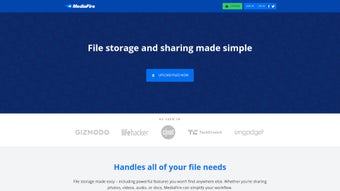

Baixe MediaFire Desktop – Armazenamento em Nuvem Gratuito, Compartilhamento de Arquivos e Ferramenta de Captura de Tela para Mac
Visão geral
MediaFire Desktop é um utilitário dedicado e gratuito desenvolvido especificamente para usuários de macOS que precisam de uma maneira rápida, segura e intuitiva de gerenciar seu armazenamento em nuvem sem depender de um navegador web. Ao instalar o cliente de desktop, você obtém acesso direto à sua conta MediaFire a partir do Finder, permitindo arrastar‑e‑soltar arquivos, criar pastas compartilhadas e gerar URLs diretas instantâneas com apenas alguns cliques. O aplicativo vai além da simples sincronização de arquivos; ele incorpora um recurso de captura de tela integrado que captura imagens de tela inteira ou de áreas específicas e as envia automaticamente para seu espaço na nuvem, produzindo um link compartilhável imediatamente.
Esse fluxo de trabalho perfeito é ideal para profissionais, estudantes e usuários casuais que trocam documentos, fotos ou arquivos de mídia grandes regularmente. MediaFire Desktop também suporta colaboração por meio de pastas compartilhadas, permitindo que contatos depositem arquivos diretamente em um diretório comum que é atualizado em tempo real. A segurança é garantida pelos servidores criptografados da MediaFire, e o cliente recebe atualizações regulares para manter a experiência fluida e confiável.
Seja preparando uma apresentação, enviando gráficos de alta resolução para um cliente ou simplesmente fazendo backup de documentos pessoais, MediaFire Desktop oferece uma solução simplificada, sem navegador, que economiza tempo e reduz o atrito frequentemente associado ao armazenamento em nuvem.
Principais Recursos
- Arrastar‑e‑Soltar Sync: Mova arquivos entre seu Mac e a nuvem MediaFire instantaneamente a partir do Finder.
- Geração de URL Direta: Crie links compartilháveis e permanentes para qualquer arquivo enviado em segundos.
- Colaboração em Pasta Compartilhada: Trabalhe junto com colegas ou amigos via diretórios compartilhados em tempo real.
- Ferramenta de Captura de Tela Integrada: Capture telas completas ou áreas selecionadas e envie‑as automaticamente.
- Envios em Segundo Plano: Continue trabalhando enquanto arquivos grandes são enviados silenciosamente em segundo plano.
- Armazenamento em Nuvem Seguro: Arquivos são armazenados nos servidores criptografados da MediaFire com proteção padrão da indústria.
- Atualizações Automáticas: O cliente verifica os recursos mais recentes e patches de segurança a cada inicialização.
- Plano Gratuito Vitalício: Nenhuma assinatura necessária para armazenamento básico e recursos de compartilhamento.
- Acesso Multiplataforma: Arquivos enviados do Mac são instantaneamente acessíveis de qualquer dispositivo via portal web MediaFire ou aplicativos móveis.
Instalação, Uso e Compatibilidade
Instalação passo a passo
- Visite o site oficial da MediaFire e clique no botão “Download for Mac”.
- Depois que o arquivo
.dmgfor baixado, abra‑o e arraste o ícone MediaFire Desktop para a pasta Aplicativos. - Inicie o aplicativo; o macOS pode solicitar que você confirme que confia no desenvolvedor — clique em “Abrir”.
- Faça login com suas credenciais MediaFire ou crie uma conta gratuita se ainda não tiver.
- Após a autenticação bem‑sucedida, o ícone MediaFire aparece na barra de menus, e uma pasta dedicada é adicionada ao Finder em “Favoritos”.
Dicas de Uso Diário
Com a pasta MediaFire visível no Finder, você pode tratá‑la como qualquer outro diretório local. Arraste arquivos para a pasta para enviá‑los, clique com o botão direito em um arquivo e escolha “Copy Direct Link”, ou selecione “Share” para enviar um convite rápido por e‑mail. A ferramenta de captura de tela é acessada pela barra de menus: clique no ícone da câmera, escolha “Full Screen” ou “Selection”, capture e veja a imagem ser enviada automaticamente.
O link gerado é copiado para a área de transferência, pronto para colar em chats, documentos ou redes sociais. Para colaboração, crie uma nova pasta dentro do MediaFire, clique com o botão direito e selecione “Share Folder”. Convide colaboradores inserindo seus endereços de e‑mail; eles receberão um link que concede permissões de upload e download.
Compatibilidade
MediaFire Desktop foi desenvolvido exclusivamente para macOS, suportando as versões 10.13 (High Sierra) e posteriores, incluindo macOS Ventura e macOS Sonoma. O requisito macOS garante integração fluida com o Finder e notificações nativas do sistema. Embora o cliente de desktop seja apenas para Mac, o armazenamento em nuvem em si é independente de plataforma — arquivos podem ser acessados a partir de Windows, Linux, Android e iOS via portal web MediaFire ou aplicativos móveis dedicados. Essa acessibilidade multiplataforma faz do MediaFire Desktop um hub para usuários que trabalham em diferentes dispositivos, mas preferem uma experiência nativa no Mac para o manuseio diário de arquivos.
Prós, Contras e Perguntas Frequentes
Prós
- Gratuito para uso com limites generosos de armazenamento para usuários básicos.
- Integração perfeita de arrastar‑e‑soltar com o Finder.
- Criação instantânea de links diretos acelera o compartilhamento.
- Captura de tela integrada elimina a necessidade de ferramentas de terceiros.
- Armazenamento em nuvem seguro e criptografado suportado pela infraestrutura da MediaFire.
- Atualizações automáticas regulares mantêm o cliente estável e seguro.
Contras
- Disponível apenas para macOS; usuários Windows precisam usar a interface web.
- O plano gratuito impõe um limite de largura de banda para downloads de arquivos grandes.
- Não há versionamento de arquivos integrado; sobrescrever um arquivo substitui a versão anterior.
- Recursos avançados de colaboração (por exemplo, permissões de pasta) exigem um plano pago.
Perguntas Frequentes
O MediaFire Desktop é completamente gratuito?
Sim, o cliente de desktop é gratuito para download e uso. Ele oferece armazenamento básico, compartilhamento de arquivos e recursos de captura de tela sem nenhuma assinatura. Recursos premium, como maior largura de banda e ferramentas avançadas de colaboração, estão disponíveis em planos pagos.
Posso sincronizar pastas automaticamente com o MediaFire Desktop?
O MediaFire Desktop não oferece sincronização completa de pastas como alguns concorrentes. Contudo, qualquer arquivo colocado dentro da pasta MediaFire no Finder é enviado instantaneamente, funcionando efetivamente como um método de sincronização manual.
Quão seguros são meus arquivos no MediaFire?
A MediaFire utiliza criptografia SSL/TLS para dados em trânsito e armazena arquivos em servidores criptografados. Embora o plano gratuito ofereça segurança sólida, usuários que lidam com dados altamente sensíveis podem considerar criptografia adicional antes de fazer upload.
O que acontece com minhas capturas de tela após eu tirá‑las?
As capturas de tela são enviadas automaticamente para sua conta MediaFire, e um link de download direto é copiado para a área de transferência. A imagem permanece em seu armazenamento na nuvem até que você a exclua manualmente.
Posso acessar arquivos do MediaFire Desktop a partir do Windows?
Embora o cliente de desktop seja exclusivo para macOS, todos os arquivos armazenados em sua conta MediaFire são acessíveis via site MediaFire ou cliente Windows, permitindo acesso multiplataforma.
Conclusão e Chamada à Ação
MediaFire Desktop oferece uma solução direta e gratuita para usuários de Mac que desejam manter seu fluxo de trabalho em nuvem rápido e sem navegador. A combinação de gerenciamento de arquivos por arrastar‑e‑soltar, geração instantânea de URLs diretas e um carregador de capturas de tela integrado torna as tarefas diárias quase sem esforço. Embora a ausência de um cliente Windows e a largura de banda limitada no plano gratuito possam ser desvantagens para usuários avançados, o valor geral — especialmente para estudantes, freelancers e pequenas equipes — permanece alto. Se você procura um companheiro de armazenamento em nuvem seguro, sempre atualizado e que se integra diretamente ao Finder, o MediaFire Desktop vale o download.
Pronto para simplificar seu compartilhamento de arquivos e fluxo de captura de tela? Baixe MediaFire Desktop agora e comece a gerenciar seus arquivos na nuvem com confiança.
Classificação Geral: 4.5 / 5
Prós: Gratuito, integração perfeita ao Finder, carregador de capturas de tela integrado.
Contras: Apenas macOS, largura de banda gratuita limitada.







